들어가기에 앞서
Windows 11, Windows Server 2025부터 WMIC 패키지가 기본적으로 비활성화 됐다고 합니다.
온라인으로 설치하면 문제없이 설치가 완료되지만 인터넷이 없는 오프라인 환경에서 설치하면 "추가할 수 없음" 표시가 뜨면서 설치가 되지 않습니다.
MicroSoft 에서 제공하는 선택적 기능 iso 파일을 사용하여 선택적 기능(WMIC) 및 언어 팩을 수동으로 설치해 보겠습니다.
테스트 환경
- OS : Windows 11 Home 25H2 (26200.6584)
- 네트워크 : 폐쇠망 (인터넷 X)
준비
다음 사이트에서 Prerequisites 에 있는 링크를 통해 ISO 파일을 다운로드할 수 있습니다.
22H2 and 23H2 버전과 24H2 and 25H2 버전이 있으니 자신의 OS 버전에 맞게 다운로드
(이 글은 25H2 이므로 26100.1.240331-1435.ge_release_amd64fre_CLIENT_LOF_PACKAGES_OEM.iso 로 진행)
이후, ISO 파일을 서버로 옮긴 후 압축 해제를 하거나 탑재를 하면 됩니다.
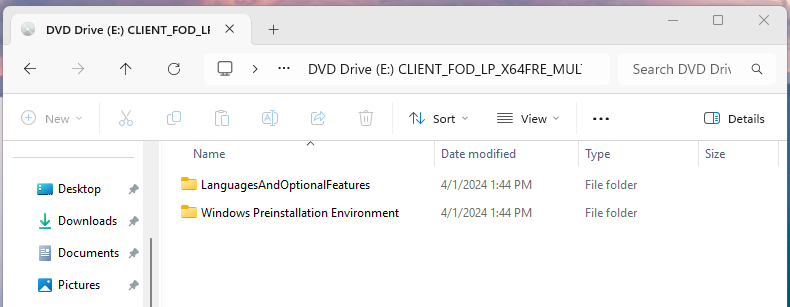
선택적 기능 수동 설치하기 (WMIC)
WMIC 설치하기
powershell 을 관리자 권한으로 실행한 후 다음 명령어로 설치 가능합니다.
- /CapabilityName:<설치 할 패키지 이름>
- /Source:<선택적기능 .cab 파일들이 존재하는 위치>
Dism /Online /Add-Capability /CapabilityName:WMIC~~~~ /Source:E:\LanguagesAndOptionalFeatures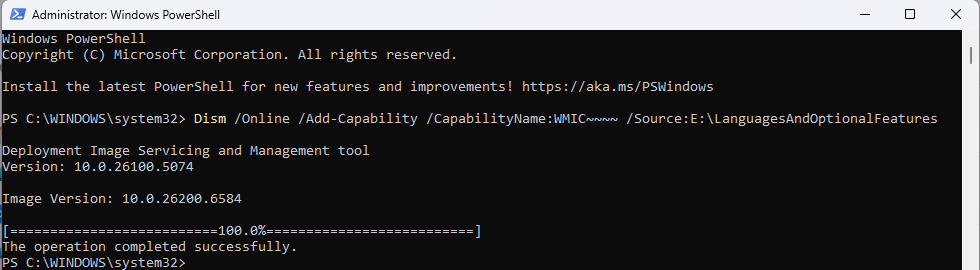
설치 확인하기
Installed 상태로 보이면 설치 완료입니다. NotPresent 상태면 미설치 상태이며
cab 파일 경로 문제로 설치가 안 됐었을 수도 있습니다. (버전 문제나 그 외에 문제일 수 있으니 DISM 로그 참조)
Get-WindowsCapability -Online | Where-Object Name -like "*wmic*"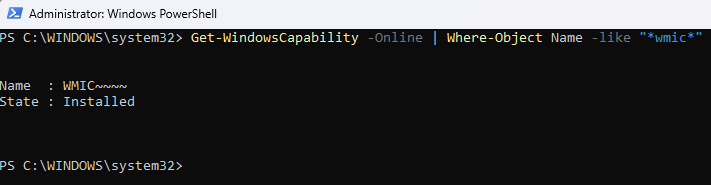
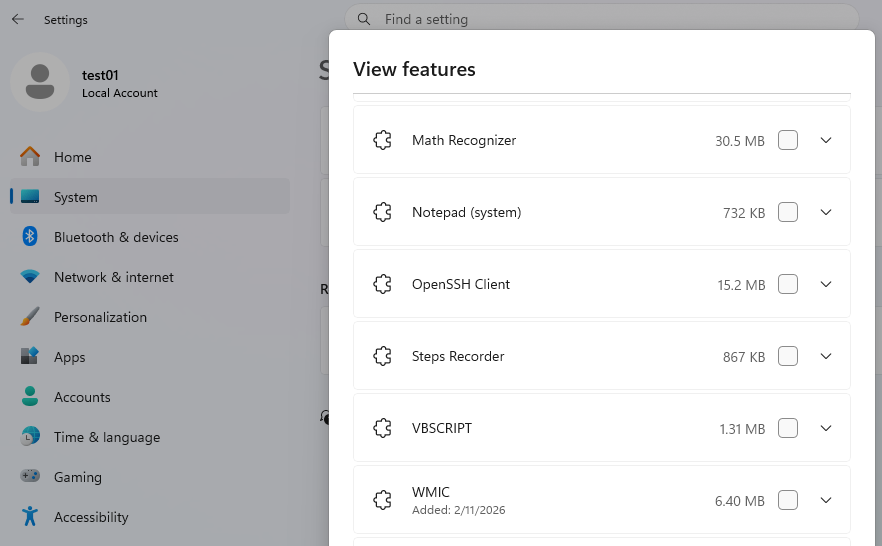
시스템 설정 -> 선택적 기능 메뉴에서도 확인 가능
선택적 기능 수동 설치하기 (.NET Framework 3.5)
.NET Framework 3.5 (NetFx3) 도 Dism 명령어를 사용해서 오프라인 환경에서 수동설치 할 수도 있습니다.
Dism /Online /Enable-Feature /FeatureName:NetFx3 /All /LimitAccess /Source:E:\LanguagesAndOptionalFeatures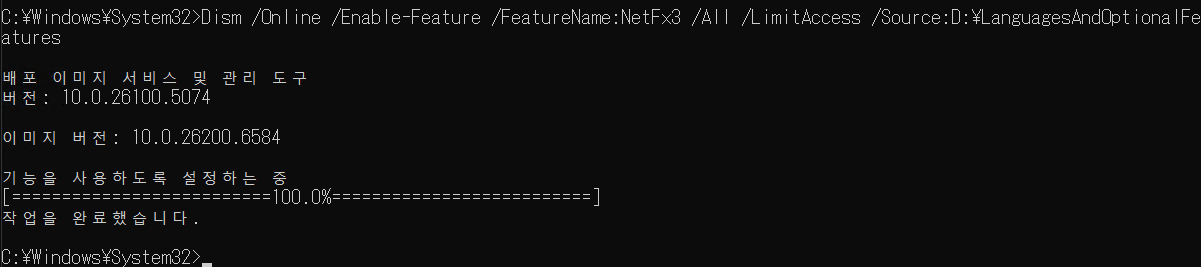
이상입니다. 감사합니다.
'OS > Install & Modify' 카테고리의 다른 글
| [Rocky Linux] LVM 정리 (0) | 2026.03.16 |
|---|---|
| 잡다한 명령어 모음 (0) | 2026.01.15 |
| [Rocky Linux] opendkim 설치하기 (0) | 2025.12.15 |
| [Linux] MariaDB 10.6 수동 설치 (2) | 2025.09.15 |
| [WS 2025] 선택적 기능(WMIC, .NET Framework 3.5) 및 언어 팩 수동 설치하는 방법 (0) | 2025.06.11 |