[Windows 11] 선택적 기능 WMIC, .NET Framework 3.5 수동 설치하기
들어가기에 앞서
Windows 11, Windows Server 2025부터 WMIC 패키지가 기본적으로 비활성화 됐다고 합니다.
온라인으로 설치하면 문제없이 설치가 완료되지만 인터넷이 없는 오프라인 환경에서 설치하면 "추가할 수 없음" 표시가 뜨면서 설치가 되지 않습니다.
MicroSoft 에서 제공하는 선택적 기능 iso 파일을 사용하여 선택적 기능(WMIC) 및 언어 팩을 수동으로 설치해 보겠습니다.
테스트 환경
- OS : Windows 11 Home 25H2 (26200.6584)
- 네트워크 : 폐쇠망 (인터넷 X)
준비
다음 사이트에서 Prerequisites 에 있는 링크를 통해 ISO 파일을 다운로드할 수 있습니다.
22H2 and 23H2 버전과 24H2 and 25H2 버전이 있으니 자신의 OS 버전에 맞게 다운로드
(이 글은 25H2 이므로 26100.1.240331-1435.ge_release_amd64fre_CLIENT_LOF_PACKAGES_OEM.iso 로 진행)
이후, ISO 파일을 서버로 옮긴 후 압축 해제를 하거나 탑재를 하면 됩니다.
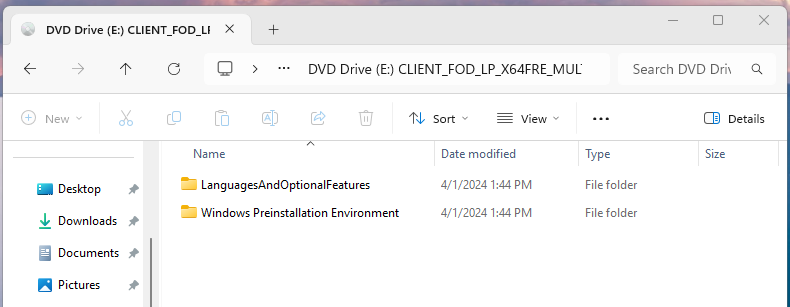
선택적 기능 수동 설치하기 (WMIC)
WMIC 설치하기
powershell 을 관리자 권한으로 실행한 후 다음 명령어로 설치 가능합니다.
- /CapabilityName:<설치 할 패키지 이름>
- /Source:<선택적기능 .cab 파일들이 존재하는 위치>
Dism /Online /Add-Capability /CapabilityName:WMIC~~~~ /Source:E:\LanguagesAndOptionalFeatures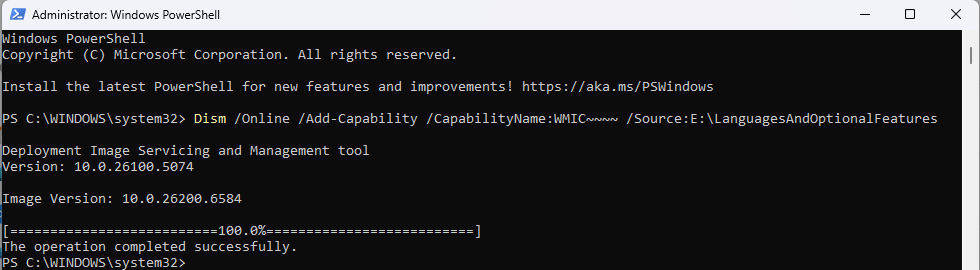
설치 확인하기
Installed 상태로 보이면 설치 완료입니다. NotPresent 상태면 미설치 상태이며
cab 파일 경로 문제로 설치가 안 됐었을 수도 있습니다. (버전 문제나 그 외에 문제일 수 있으니 DISM 로그 참조)
Get-WindowsCapability -Online | Where-Object Name -like "*wmic*"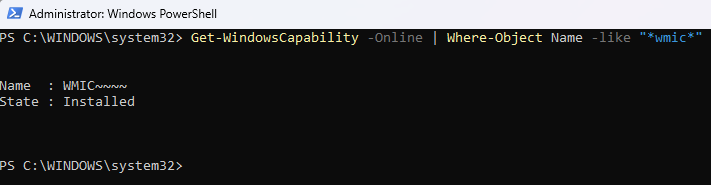
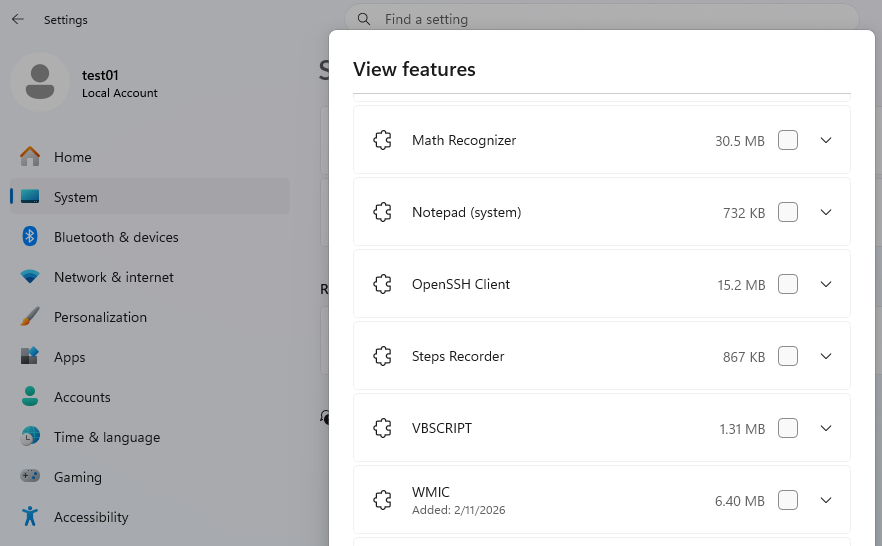
시스템 설정 -> 선택적 기능 메뉴에서도 확인 가능
선택적 기능 수동 설치하기 (.NET Framework 3.5)
.NET Framework 3.5 (NetFx3) 도 Dism 명령어를 사용해서 오프라인 환경에서 수동설치 할 수도 있습니다.
Dism /Online /Enable-Feature /FeatureName:NetFx3 /All /LimitAccess /Source:E:\LanguagesAndOptionalFeatures
이상입니다. 감사합니다.