백업
목적지 설정
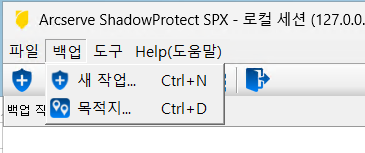
목적지 열기 (Ctrl + D)
추가 버튼을 눌러 [네트워크 공유] 정보 입력
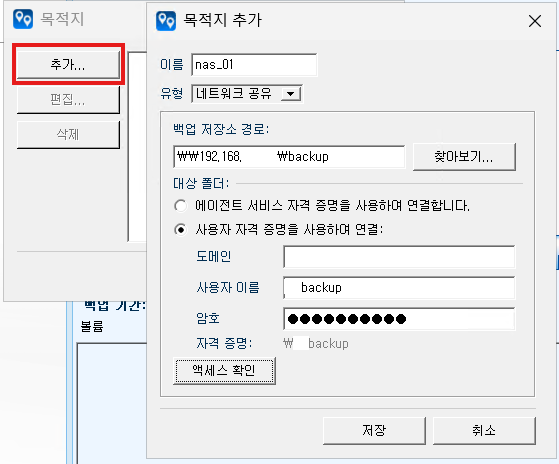
백업 추가
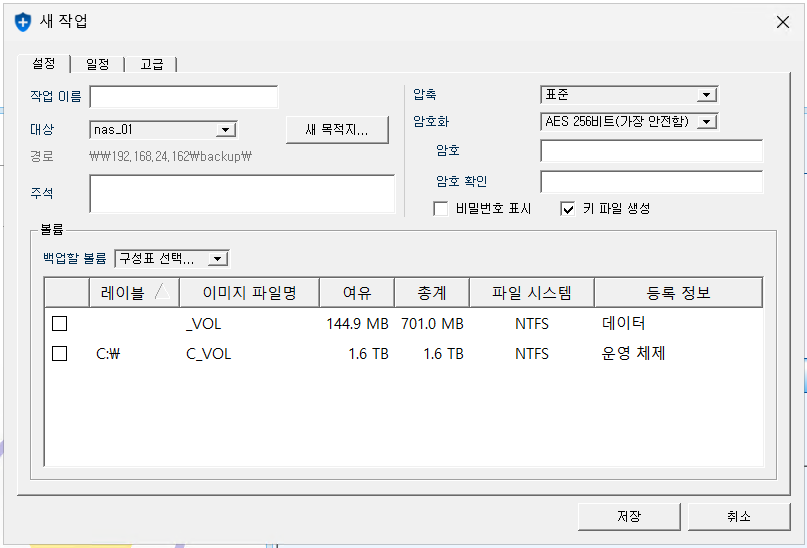
Ctrl+N 으로 새 작업 추가
복원
준비
복원을 하기 앞서 부팅 이미지를 빌드해야 한다.
복구 이미지 생성 매뉴얼 : https://documentation.arcserve.com/Arcserve-Recovery-Environment/Available/ENU/RE_ug/Content/Rec_Env_UG/create_recovery_environment.htm
Creating the Recovery Environment
Creating the Recovery Environment You can use REBuilder to create an IT Edition, or IT Edition 3-Day ISO by selecting the applicable Output Product Type option. Important: Creating the Recovery Environment is a multiple part process. You need to complete t
documentation.arcserve.com
빌드 시 아래의 키트들이 필요하며 버전에 맞게 설치
- Windows 평가 및 배포 키트 (adksetup) : 배포 도구 필요
- Windows Assessment and Deployment Kit Windows.. (adkwinpesetup) : Windows 사전 설치 환경 (Windows PE) 필요
adk 다운로드 : https://learn.microsoft.com/en-us/windows-hardware/get-started/adk-install
| Windows ADK | Version Number |
| ADK for Windows 11 24H2 | 10.1.26100.2454 |
| ADK for Windows 11, version 23H2 | 10.1.25398.1 |
| ADK for Windows 11, version 22H2 | 10.1.22621.5337 |
| ADK For Windows Server 2022 | 10.1.20348.3694 |
| ADK for Windows 10, version 2004 | 10.1.19041.5856 |
| ADK for Windows 10, version 1809 | 10.1.17763.7320 |
| ADK for Windows 10, version 1607 |
10.1.14393.8069 |
1. 복구 이미지 부팅하기
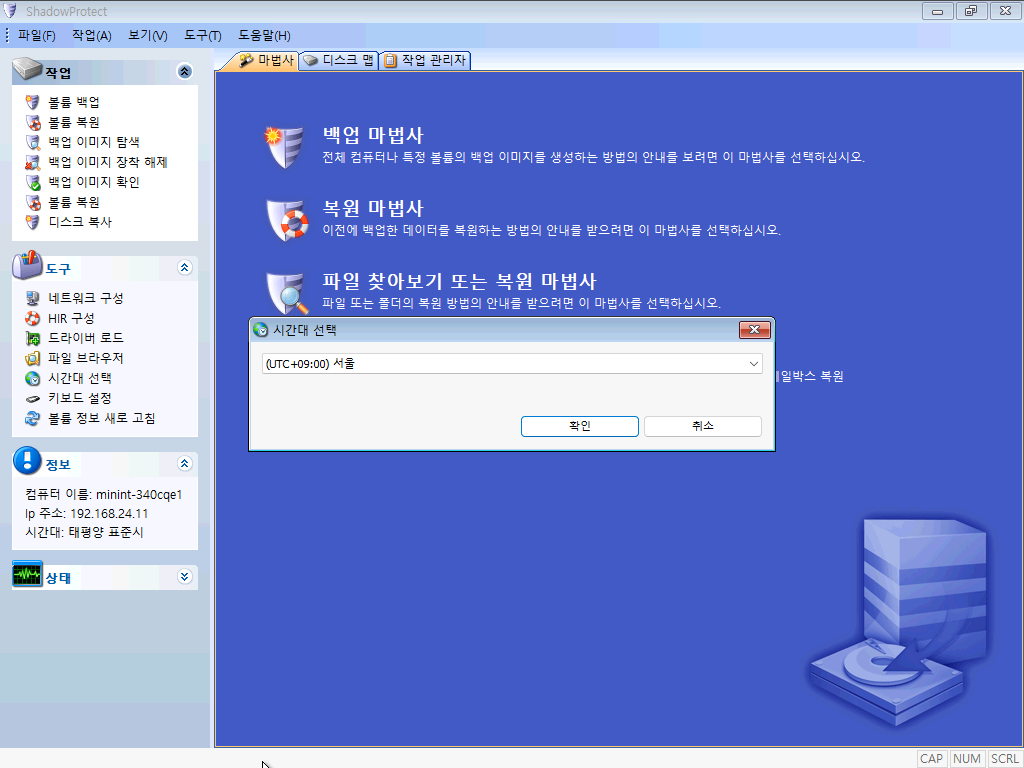
USB 나 CD를 통해 복구 이미지로 부팅합니다. 시간은 UTC +09:00 로 선택하면 됩니다.
2. 네트워크 구성하기
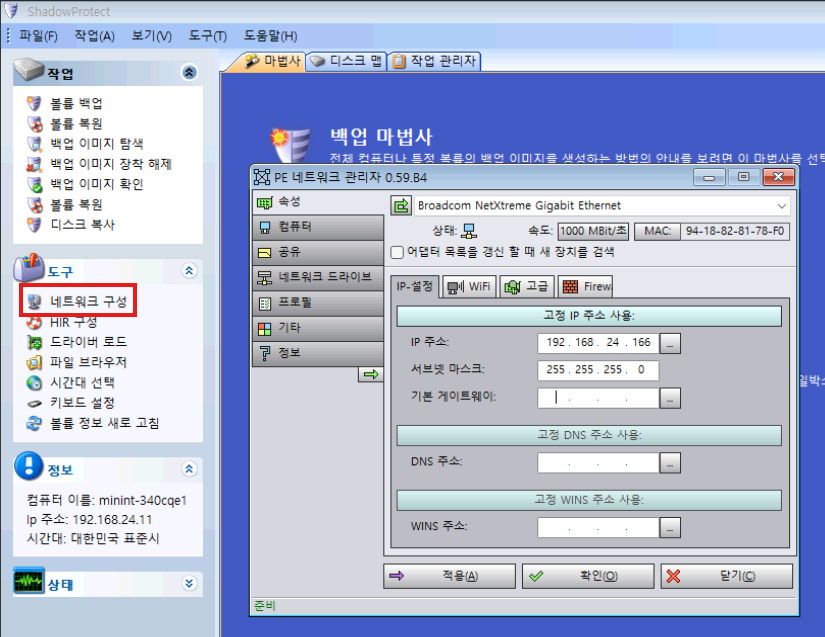
좌측 [도구] 에서 [네트워크 구성] 을 눌러 네트워크 설정이 가능하며 NAS 에 저장된 백업 데이트를 불러오기 위한 사전 작업입니다.
[자동으로 IP 주소 받기] 버튼을 누르면 고정 IP 설정이 가능합니다. IP 설정이 완료되면 [적용] 을 눌러 네트워크 활성화를 합니다.
3. 네트워크 드라이브 연결 작업
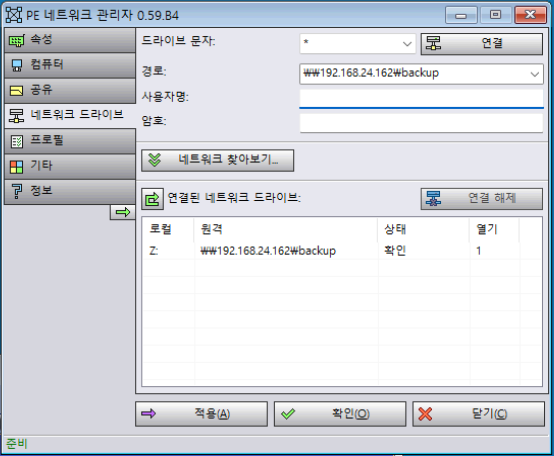
[네트워크 구성] 메뉴 내에 [네트워크 드라이브] 가 존재하며 네트워크 드라이브 연결을 위해 경로, 사용자명, 암호를 입력하여 연결하고 [확인] 버튼을 누른 후 나갑니다. (드라이브 문자를 지정하지 않으면 알아서 잡아 줍니다.)
4. 볼륨 복원하기
[볼륨 복원] 을 눌러 복원을 진행합니다.
복원 전 디스크 맵을 통해 사전에 파티션을 미리 생성하여 복원할 수도 있습니다.

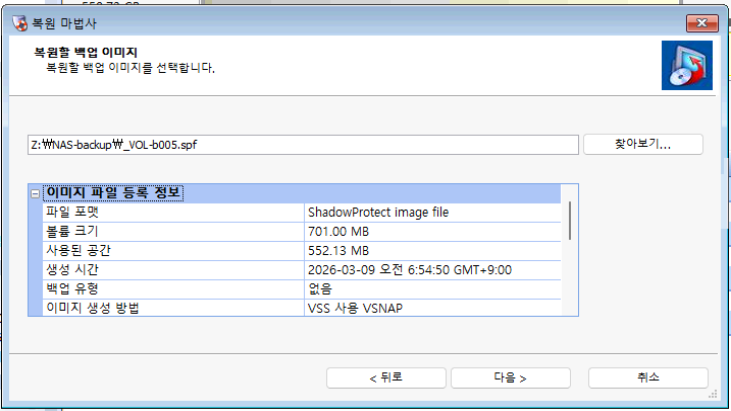
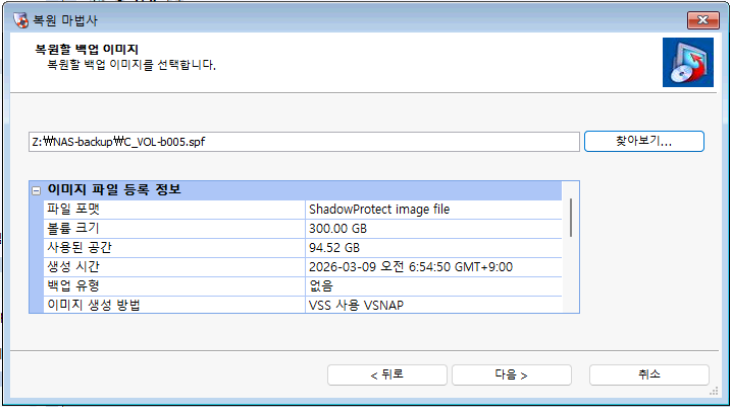
먼저, 복구 볼륨 부터 복원하겠습니다. 위에서 연결한 네트워크 드라이브를 통해 복원 지점의 백업을 불러옵니다.
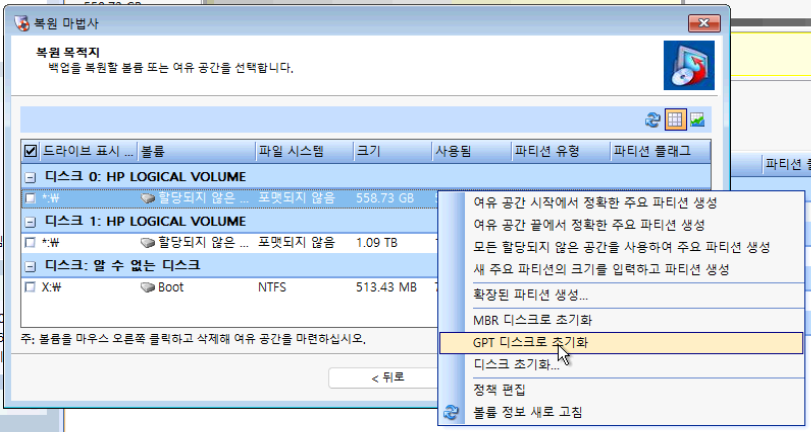
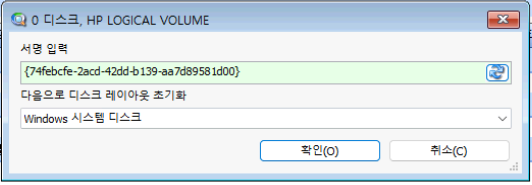
타입에 맞는 디스크로 초기화를 합니다. 저는 GPT로 진행합니다.
필요에 따라 재부팅 될 수 있습니다. GPT로 디스크를 초기화 하면 재부팅이 필요한거 같습니다.
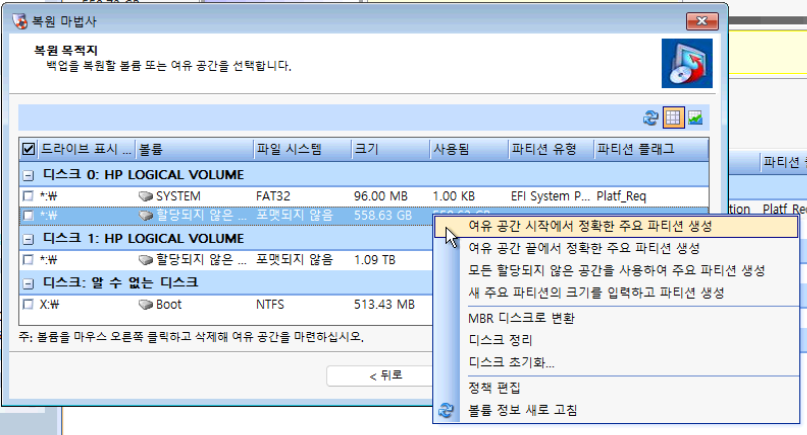
제가 복구 할 복구 파티션은 701MB 이므로, 새로 생성된 128MB 파티션은 지우게씁니다.

복구 파티션 용 파티션을 만듭니다.
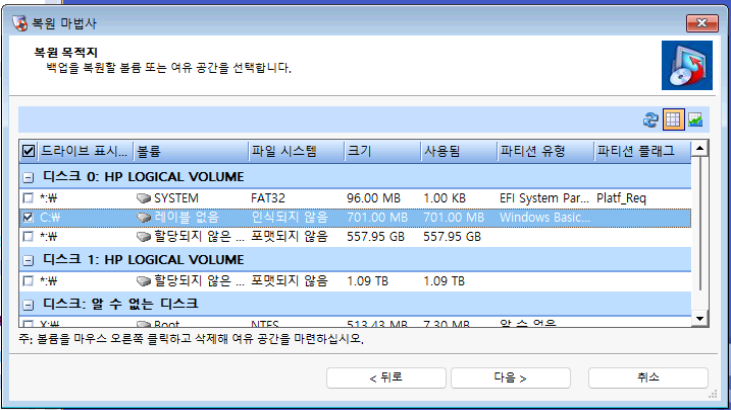
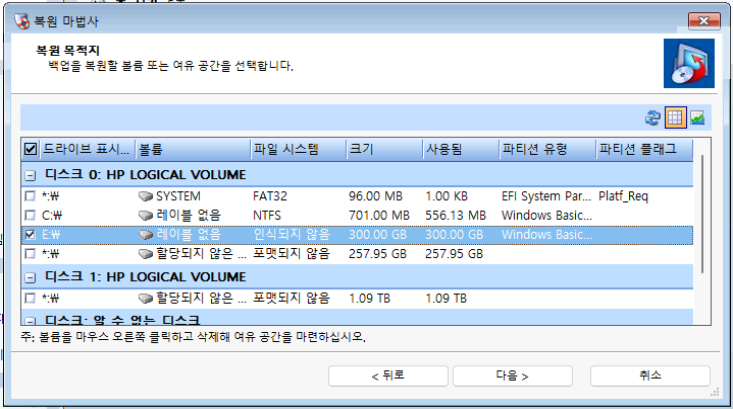
새로 생성한 파티션을 선택하고 [다음] 으로 넘어 갑니다.
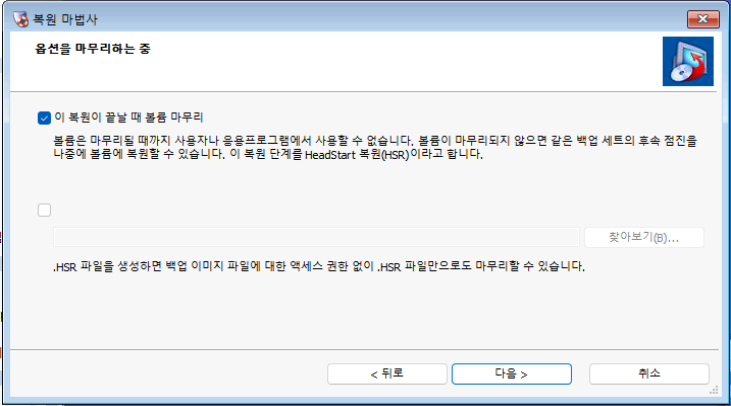
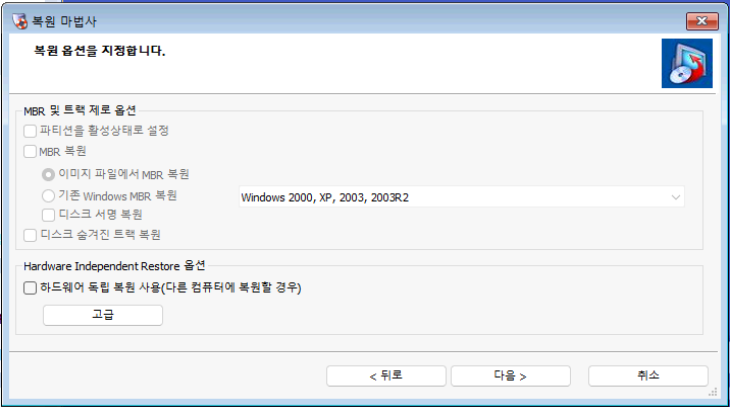
아래 과정은 기본 값으로 놔두고 넘어가겠습니다.
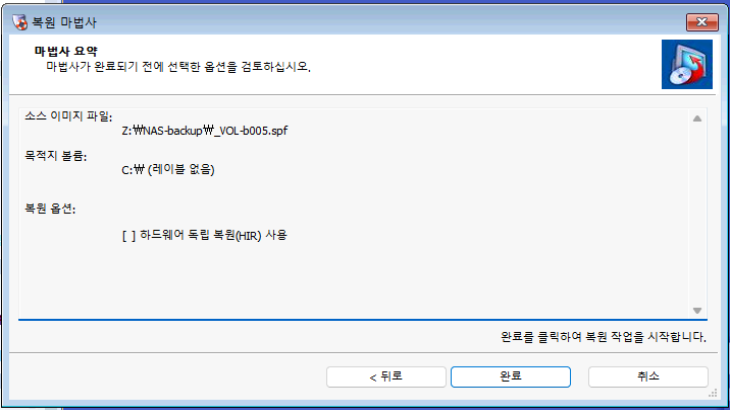
요약이며, [완료] 를 누르면 복원 작업이 시작됩니다.
4-1. 볼륨 복원하기 (반복)
복구 파티션 외에도 Windows 가 설치된 C 드라이브도 복구를 해야합니다. 과정은 동일하며, 디스크 초기화는 필요 없습니다.
디스크 0 말고도 다른 디스크에 있는 드라이브 복구 시 해당 디스크에 GPT 초기화가 필요할 수 있습니다.
파티션 생성
5. 복원 현황 확인
복원 진행도를 볼 수 있습니다. 완료되면 재부팅을 진행하면 됩니다.
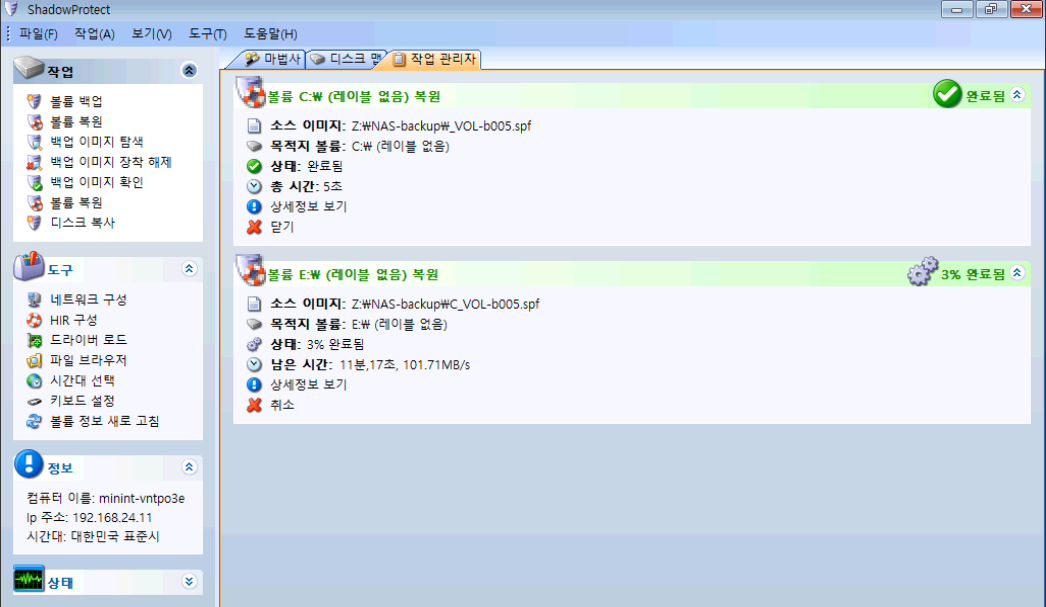
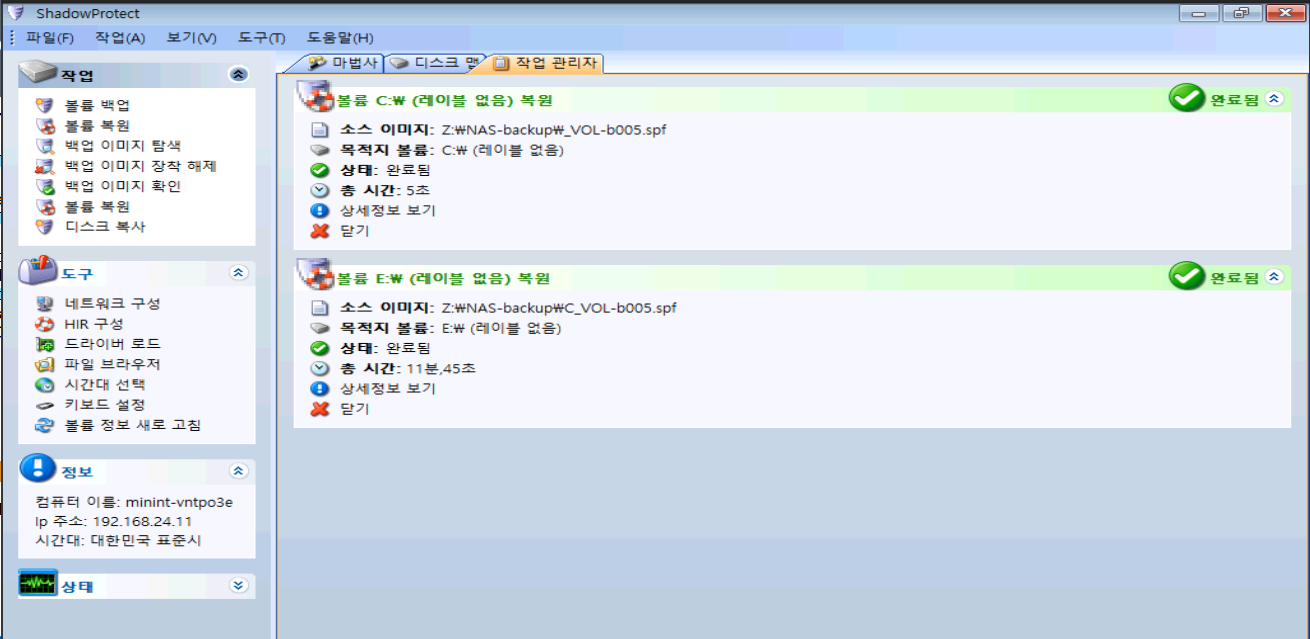
BIOS 에서 부팅 디스크가 지정되지 않아 서버 재부팅 후 OS 가 올라오지 않을 수 있습니다.
부팅 순서를 재조정 해야하며 One Time Boot 옵션을 통해 직접 부팅할 수 있습니다.
감사합니다.
'백업' 카테고리의 다른 글
| [Synology] Active Backup for Business 사용하기 (0) | 2026.03.10 |
|---|---|
| [Macrium Reflect Server] 복원하기 - Windows Server 20 (0) | 2025.06.02 |