INTRO
테스트 환경
- Windows Server 2016 STD
- HPE DL360 Gen9
복원
준비
Synology Restore Media Creator 킷으로 부팅 이미지를 만들어서 부팅해야 한다.

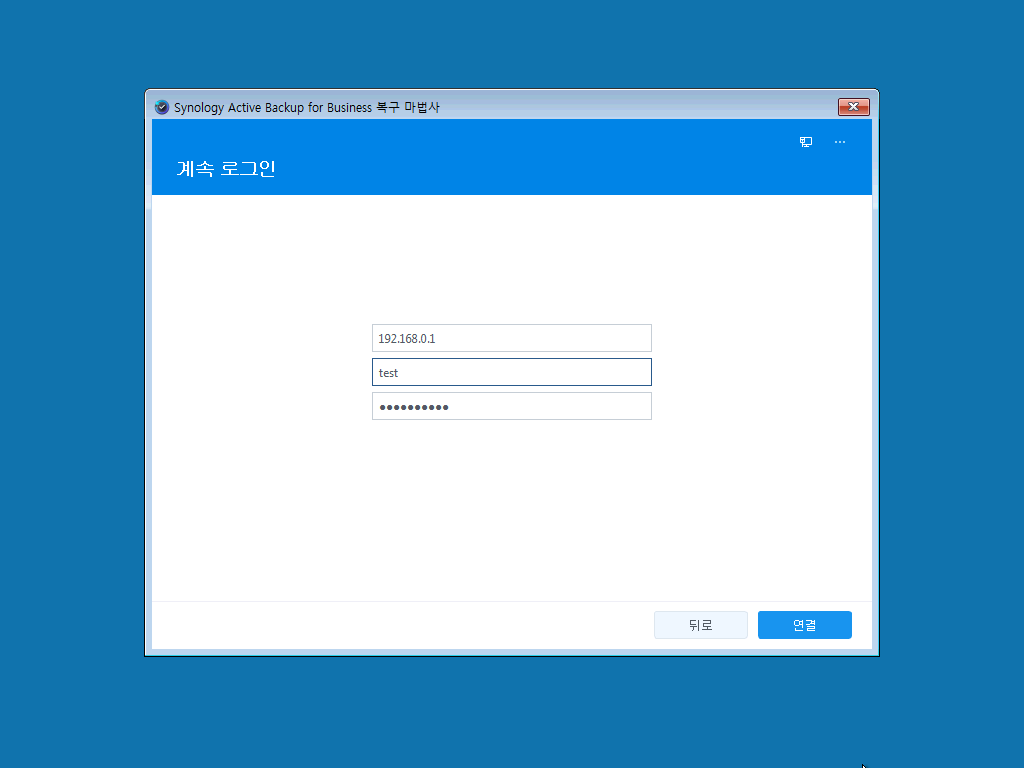
1. 복구 이미지로 부팅 후 Active Backup Server 정보로 로그인
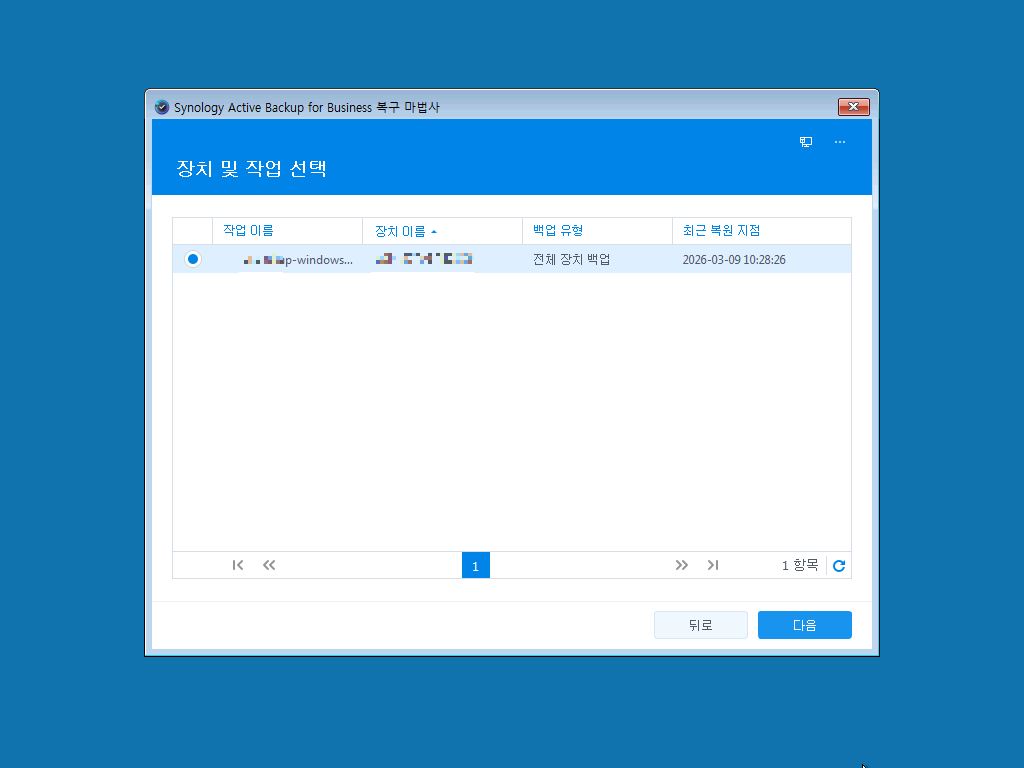
2. 백업 작업과 대상 장비 이름 확인
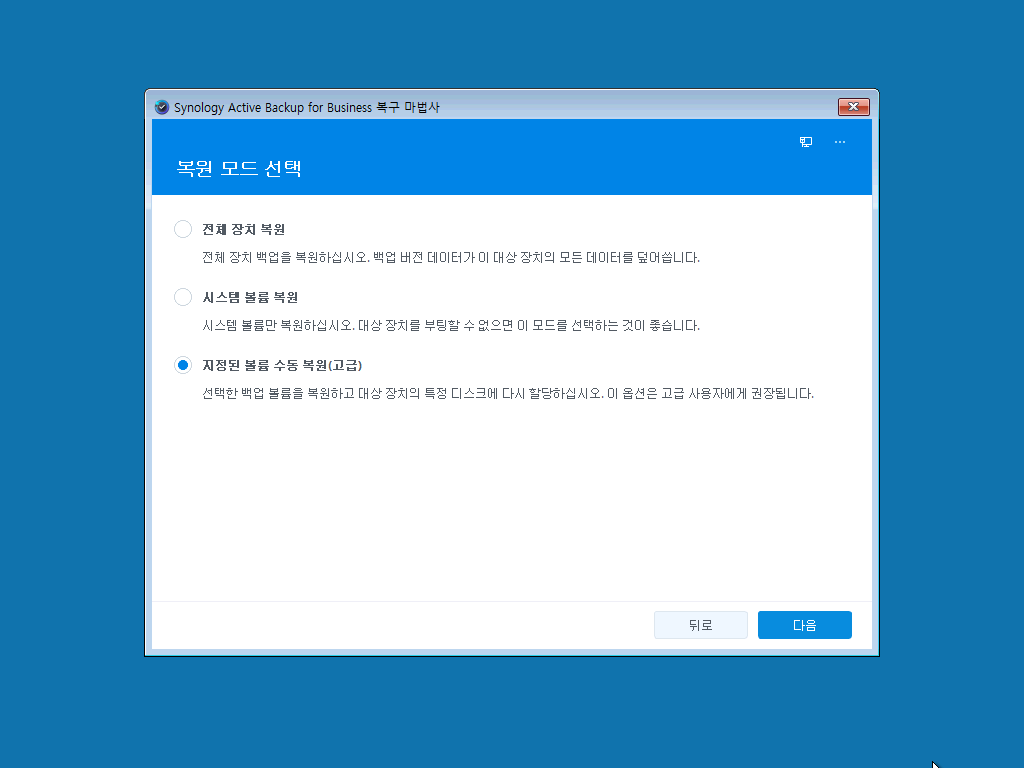
3. 복원 모드 선택
- 전체 장치 복원 : 백업 된 모든 디스크들을 복원 (C, D 를 백업 받았다면 자동으로 선택되고 모두 복원)
- 시스템 볼륨 복원 : Windows 가 설치 된 볼륨만 복원 (C 드라이브만 복구되고 EFI, 시스템 영역은 복원 안됨)
- 지정된 볼륨 수동 북원(고급) : 수동으로 복구 할 영역 지정하여 복원 (이 글은 해당 모드로 진행합니다.)
4. 버전 선택 및 복구 영역 선택

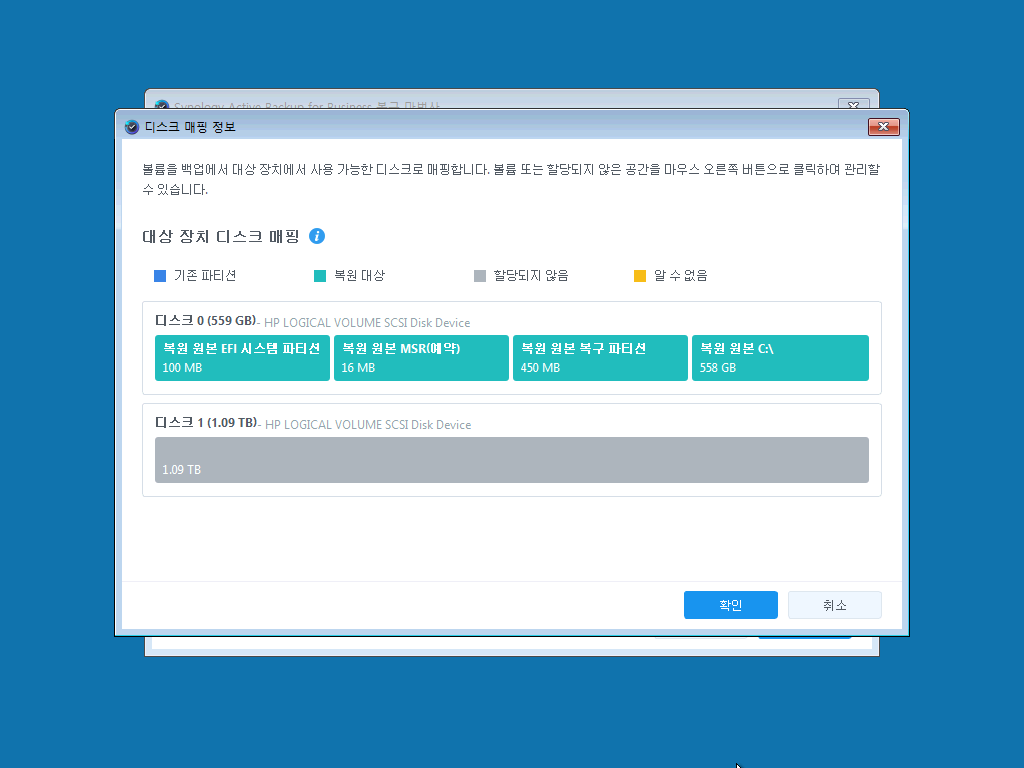
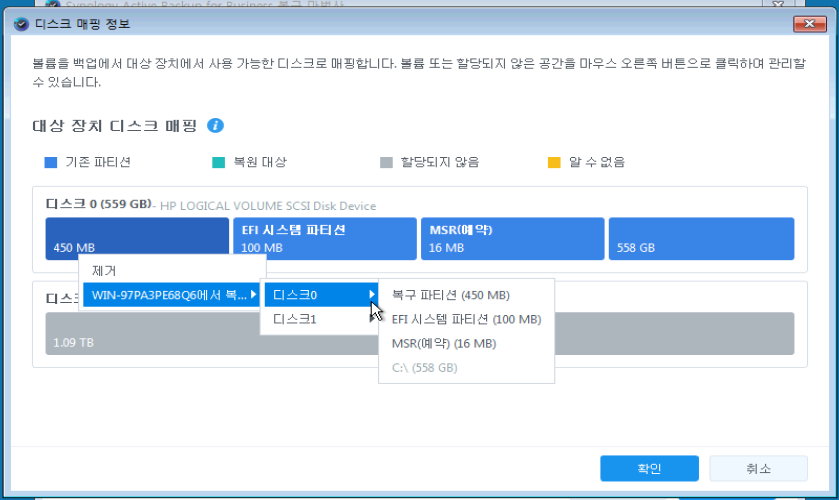
4-1. 디스크 매핑 정보
어떻게 매핑되어 복원되는지 사전 확인이 가능하다.
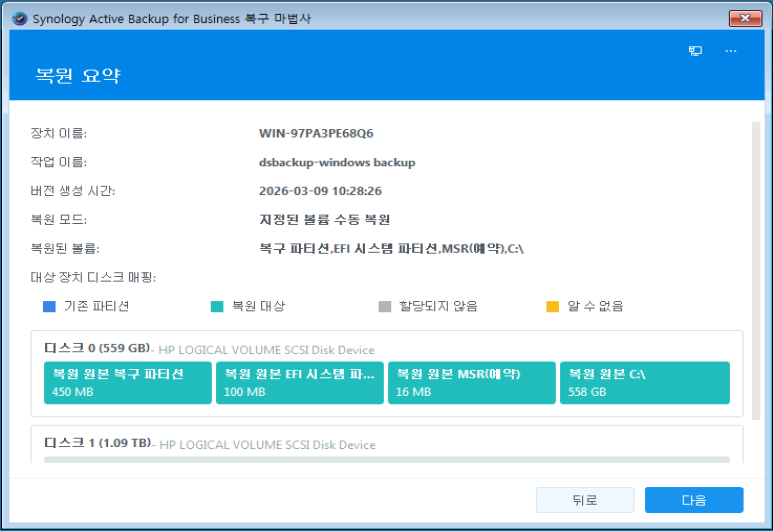
5. 복원 요약을 확인하고 다음으로 넘어가 복원 진행
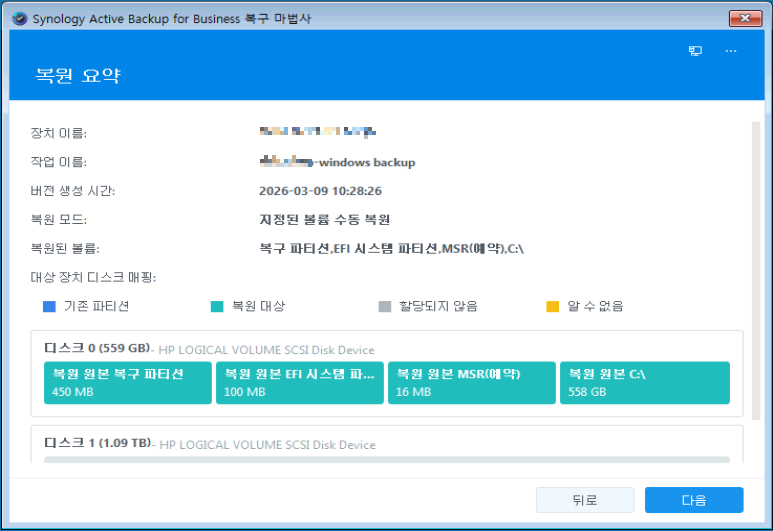
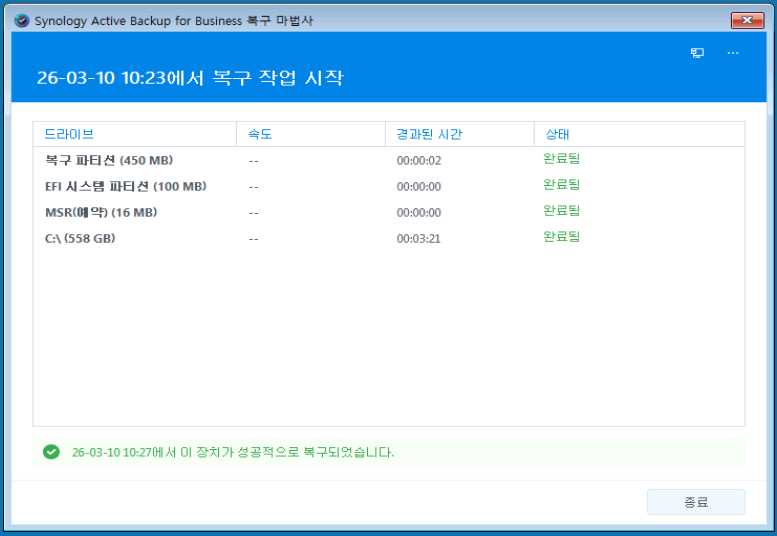
6. 실시간으로 속도 확인 가능. 완료되면 재부팅하면 됩니다.
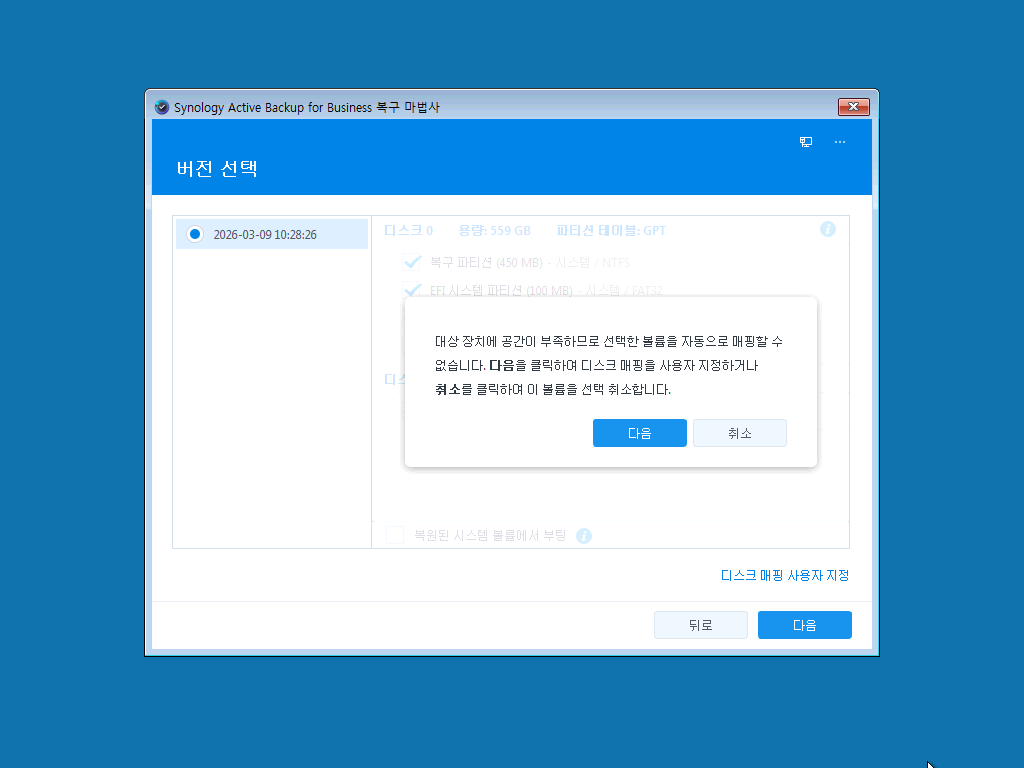
문제해결 1. 대상 장치에 공간이 부족하므로 선택한 볼륨을 자동으로 매핑할 수 없습니다. 다음을 클릭하여 디스크 매핑을 사용자 지정하거나 취소를 클릭하여 이 볼륨을 선택 취소합니다.
동일 디스크에 전체 볼륨 복원을 하면 이상 없이 되지만 수동으로 파티션을 지정해서 할 때 애매하게 0.7 MB ~ 1 MB 가 부족하다면서 다음과 같이 메시지가 발생할 때 해결 방법 입니다.
복원 시 기존 디스크 영역과 크기가 동일하거나 커야 합니다. 디스크 제조사 마다 약간의 용량 차이가 발생할 수 있으며 이 해결법으로는 해결이 어려울 수 있습니다.
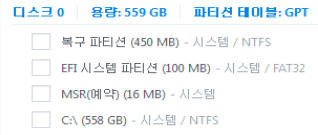
복원 버전에 할당된 파티션 목록들을 확인합니다.
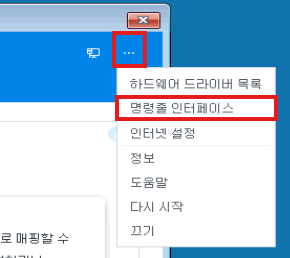
명령줄 인터페이스(CMD) 창을 엽니다.
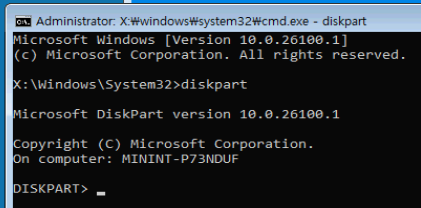
diskpart 로 들어간 후 파티션 생성 작업을 합니다.
작업할 디스크를 확인하고 진행.
기존 디스크에 데이터가 있을 경우 백업 후 진행
디스크 목록 확인 및 지정
list disk
sel disk 0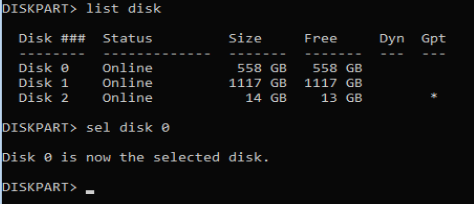
파티션 생성
# gpt 로 변환
convert gpt

# 복구 파티션 생성
create part pri size=450

# EFI 시스템 파티션 생성
create part efi size 100

# MSR(예약) 생성
create part msr size=16

# 나머지 C 파티션 생성
create part pri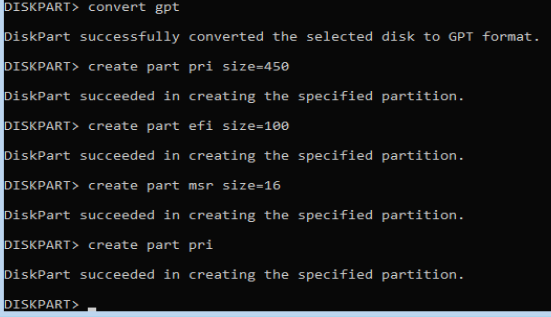
이후 돌아와서 디스크 매핑 정보로 가서 우클릭으로 복사 지정 가능
정상적으로 복원 대상 지정 완료
'백업' 카테고리의 다른 글
| [Arcserve] ShadowProtect SPX 정리 (1) | 2026.03.31 |
|---|---|
| [Macrium Reflect Server] 복원하기 - Windows Server 20 (0) | 2025.06.02 |